1
Скачайте Hiddify
Установите приложение Hiddify на Windows и откройте его после установки.

Windows
Установите приложение Hiddify на Windows и откройте его после установки.
Скопируйте ссылку, которую вам прислали, или ссылку из личного кабинета. Важно: именно скопируйте, не открывайте ее.

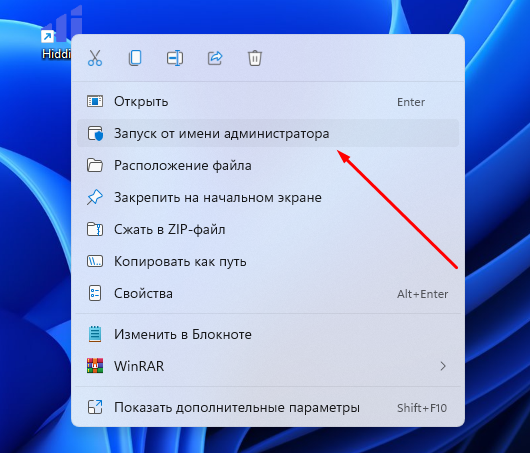
Важно: в приложение нужно заходить от имени администратора. Нажмите правой кнопкой мыши на иконку и выберите «Запуск от имени администратора».
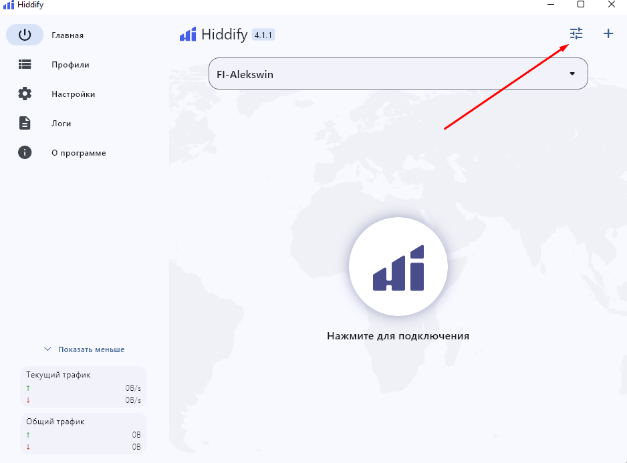
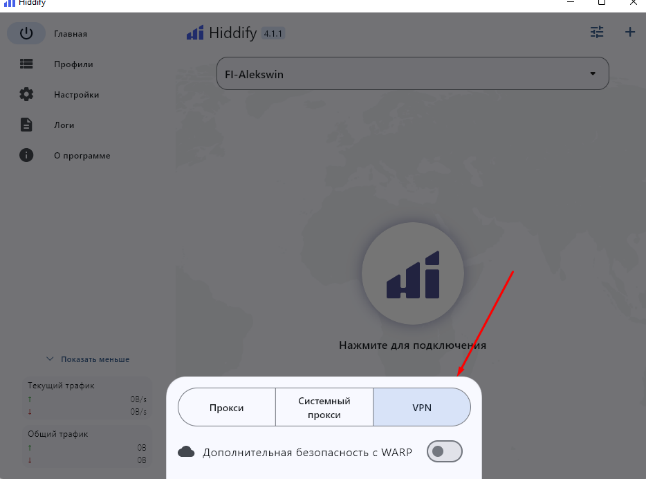
При первом запуске выберите свою страну. Затем нажмите значок настроек в правом верхнем углу и включите режим, как показано на скриншоте.
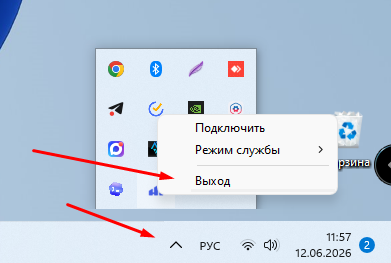
Закройте приложение полностью. Лучше выйти через значок в нижнем правом углу Windows, как показано на скриншоте, а затем запустите заново от имени администратора.
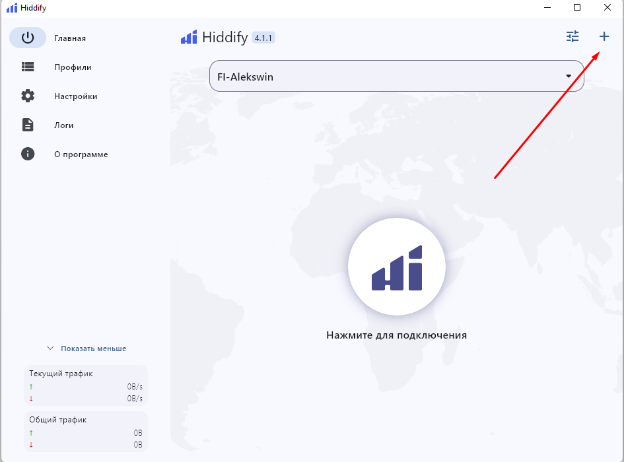
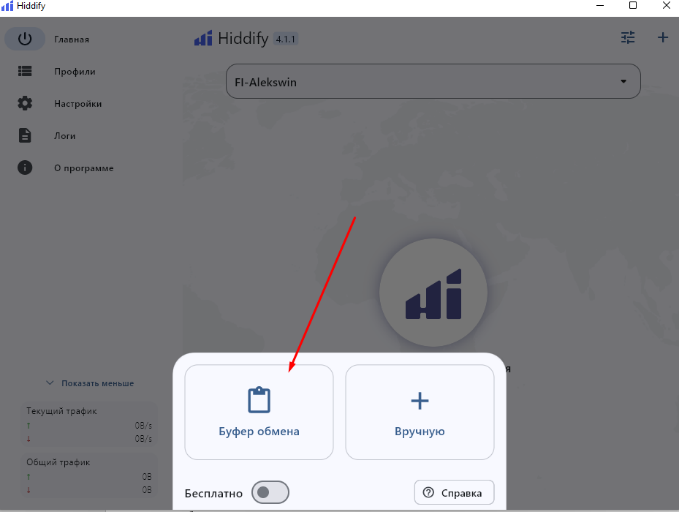
В приложении нажмите плюс в правом верхнем углу и выберите «Буфер обмена».
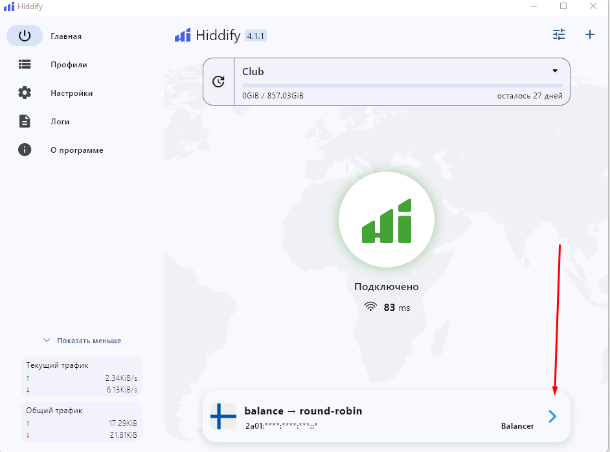
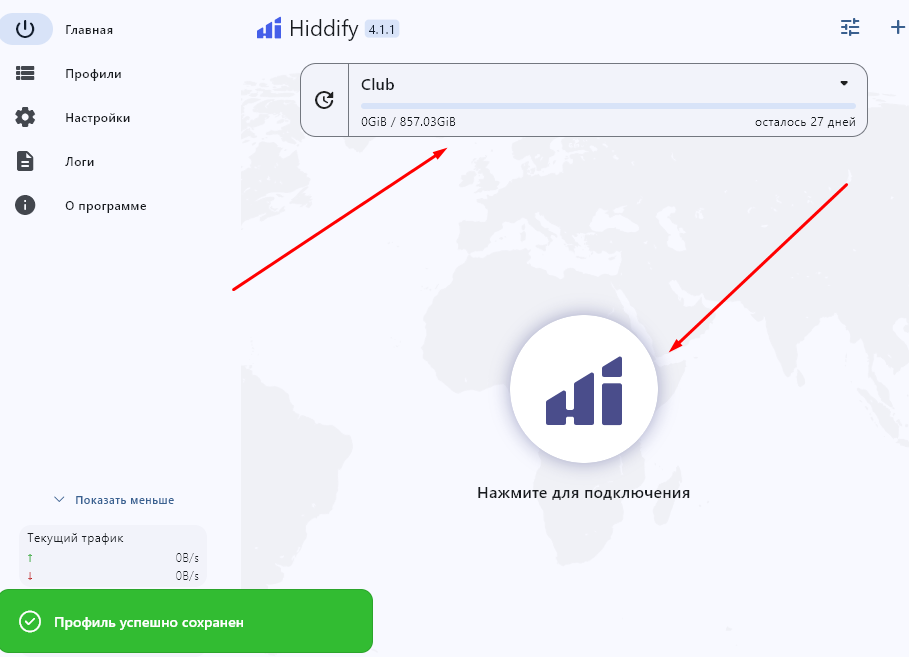
Сверху появится подписка Club. Нажмите большую круглую кнопку по центру экрана, чтобы подключиться.
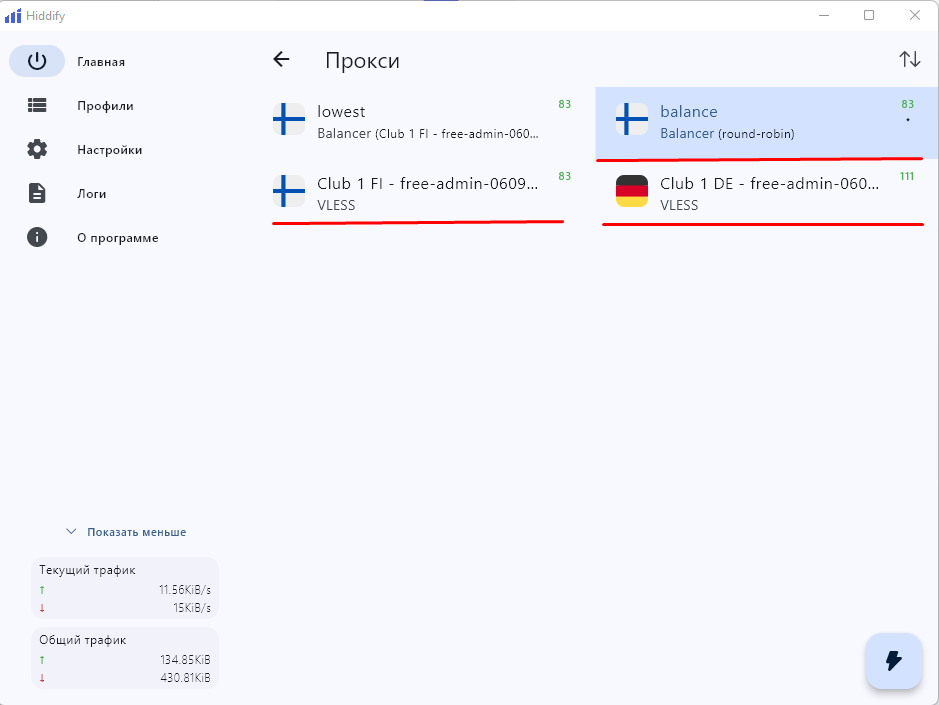
Внизу можно выбрать страну подключения. Если какая-то локация не работает стабильно, выберите другую или оставьте balance, чтобы приложение переключало автоматически.